KURULUM
İşletim Sistemi Sürümleri
En büyüğünden en küçüğüne bütün genel amaçlı bilgisayarlarda veya akıllı telefonlarda çalışan programlar, bir işletim sistemine gereksinim duyar. Bir işletim sisteminden beklenen hizmet, donanım ve yazılım kaynaklarının uyumlu ve verimli bir şekilde birlikte işletilmesidir.
işletim sistemi, bir bilgisayar sisteminde kullanıcı ile iletişim kurarak donanım ve yazılım kaynaklarının kullanıcılar arasında adil bir biçimde paylaştırılmasını sağlayan programlardır. Değişik tipte ve dilde yazılmış olan işletim sistemlerinin piyasada yaygın olmakla birlikte kendi arasında kullanıcı ihtiyaçlarına göre farklı versiyonları bulunmaktadır.
Genellikle kişisel bilgisayarlarda kullanılan işletim sistemleri, lisanslı işletim sistemleri ve açık kaynak kodlu işletim sistemleri olarak ikiye ayrılır.
Microsoft firması tarafından günümüze kadar üretilmiş ve kullanıcıların lisans karşılığında kullanabildikleri işletim sistemlerinin sürümleri şu şekildedir:
MS-DOS
Windows 98
Windows XP
Windows 3.1
Windows ME
Windows Vista
Windows 95
Windows 2000
Windows 7
Kaynak kodları herkese açık, dağıtımı serbest ve ücretsiz olan işletim sistemi türüdür. Günümüzde sıkça kullanılan açık kaynak kodlu işletim sistemleri şunlardır;
LINUX
SUN SOLARIS
DEBIAN
PARDUS
RED HAT
UNIX
UBUNTU
SUSE
FREE-DOS
Yeni kurulacak sabit diskin bölümleme işleminden sonra içerisine veri kayıt
edilebilmesi için biçimlendirilmesi gerekir. Sabit diskler biçimlendirilmeden kullanılamaz.
Hem bölümleme hem biçimlendirme işlemleri sırasında sabit disklerde veri kaybına neden olmamak için çok dikkatli olunmalıdır.
Komple bir diske veya herhangi bir disk bölümüne eğer biçimlendirme işlemi uygulanırsa içerisinde kayıtlı verilerin tümü kaybolur.
Kurulum Adımları;
Bir işletim sisteminin kurulumu aşağıdaki adımlardan oluşmaktadır:





En büyüğünden en küçüğüne bütün genel amaçlı bilgisayarlarda veya akıllı telefonlarda çalışan programlar, bir işletim sistemine gereksinim duyar. Bir işletim sisteminden beklenen hizmet, donanım ve yazılım kaynaklarının uyumlu ve verimli bir şekilde birlikte işletilmesidir.
işletim sistemi, bir bilgisayar sisteminde kullanıcı ile iletişim kurarak donanım ve yazılım kaynaklarının kullanıcılar arasında adil bir biçimde paylaştırılmasını sağlayan programlardır. Değişik tipte ve dilde yazılmış olan işletim sistemlerinin piyasada yaygın olmakla birlikte kendi arasında kullanıcı ihtiyaçlarına göre farklı versiyonları bulunmaktadır.
Genellikle kişisel bilgisayarlarda kullanılan işletim sistemleri, lisanslı işletim sistemleri ve açık kaynak kodlu işletim sistemleri olarak ikiye ayrılır.
Microsoft firması tarafından günümüze kadar üretilmiş ve kullanıcıların lisans karşılığında kullanabildikleri işletim sistemlerinin sürümleri şu şekildedir:
MS-DOS
Windows 98
Windows XP
Windows 3.1
Windows ME
Windows Vista
Windows 95
Windows 2000
Windows 7
Kaynak kodları herkese açık, dağıtımı serbest ve ücretsiz olan işletim sistemi türüdür. Günümüzde sıkça kullanılan açık kaynak kodlu işletim sistemleri şunlardır;
LINUX
SUN SOLARIS
DEBIAN
PARDUS
RED HAT
UNIX
UBUNTU
SUSE
FREE-DOS
İşletim Sistemleri Kurulum
işletim sistemleri kurulmaya başlanmadan önce aşağıdaki hususlara dikkat edilmesi
gerekir:
- Öncelikle iletim sistemi kurulacak olan bilgisayarın kullanım amacı belirlenmeli, ona göre bir işletim sistemi seçilmelidir.
- Bilgisayarın donanım aygıtlarının özellikleriyle uyumlu ve verimli bir biçimde çalışabilecek bir işletim sistemi türü seçilmelidir
- Eğer ihtiyaç olan işletim sistemi bir lisanslı işletim sistemi ise gerekli yazılım lisansı temin edilmelidir.
- Kurulum esnasında gerekli olan klavye, fare, disket sürücü, CD-ROM sürücü gibi çevre birimlerine sahip olmalıyız.
Kurulum Tipleri:
Genel olarak işletim sistemlerinin 3 farklı kurulum şekli vardır. Bunlar;
ilk kurma: Bir işletim sisteminin ilk defa bilgisayarımıza kurulması
durumudur. Bilgisayar içerisinde hiçbir işletim sisteminin bulunmadığı, mevcut
işletim sisteminin hasar görüp yeniden kurulması istenildiği veya mevcut
işletim sisteminin silinerek yenisinin yüklenilmesi istenilen durumlarında
gerçekleştirilen kurulum tipidir.
Yükseltme: Kullanılmakta olan bir işletim sisteminin üst versiyonlarından
birisinin yüklenilmesi istenildiğinde gerçekleştirilen kurulum türüdür.
Çift açılma: iki veya daha fazla işletim sisteminin aynı bilgisayara kurulması
istenilen durumlarda gerçekleştirilen kurulum tipidir.
İlk Kurulum
Bir işletim sisteminin ilk defa bilgisayara kurulmasıdır. İlk kurulum üç adımda
incelenir. Bunlar:
- Bölümleme
- Biçimlendirme
- Kurulum adımları
Bölümleme
işletim sistemleri kurulurken sabit diskin daha verimli kullanımını sağlamak için
istenirse sabit disk bölümlendirilebilir veya bölümlendirmeden tamamı tek bir bölüm şeklinde kullanılabilir.Bölümleme işlemini yapabilmek için piyasada yaygın olarak kullanarak birçok
yazılım bulunabileceği gibi
(Örn: FDISK, PartionMagic vs.) işletim sistemi kurulum
programı içerisinde de işletim sistemini kurmadan bölümleme işlemi yapılabilir. Bölümleme
işlemi ile fiziksel bir sabit diski C:, D:, E: gibi sanal bölümler oluşturarak çok sayıda sabit
disk varmış gibi kullanabiliriz.
Disk bölme işlemi içerisinde bilgi olan sabit disklerde uygulanırken çok dikkatli
olunmalı aksi takdirde içerisindeki bilgiler kaybolabilir.
Biçimlendirme
Hem bölümleme hem biçimlendirme işlemleri sırasında sabit disklerde veri kaybına neden olmamak için çok dikkatli olunmalıdır.
Komple bir diske veya herhangi bir disk bölümüne eğer biçimlendirme işlemi uygulanırsa içerisinde kayıtlı verilerin tümü kaybolur.
Kurulum Adımları;
Bir işletim sisteminin kurulumu aşağıdaki adımlardan oluşmaktadır:
- ilk olarak BIOS’tan ilk açılış aygıtı olarak optik sürücü (DVD-ROM / CDROM) ayarlanır.
- işletim sistemi DVD/CD’sini optik okuyucuya yerleştirip arkasından bilgisayar DVD üzerinden başlatılır (boot).
- Dil, tarih, klavye ayarlarını seçtikten sonra ve “ileri” (Next) butonuna tıklanır.
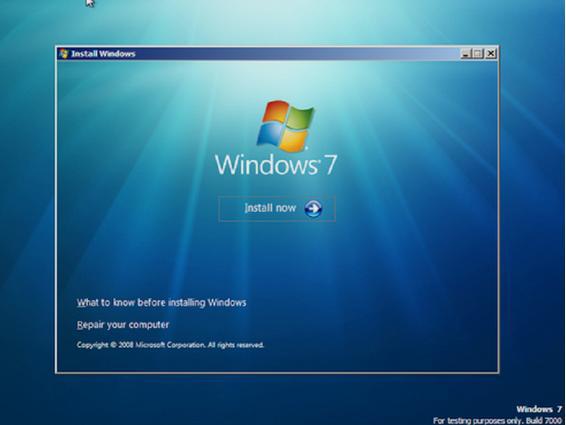
- Gelen adımda “şimdi Yükle” (Install Now) butonuna tıklanarak kuruluma geçilir.
- Bu adımda lisans sözleşmesi karşımıza gelir “Lisans şartlarını Kabul Ediyorum” (I Accept to license terms) butonuna tıklayarak “ileri” butonu seçilir.
- Açılan pencere üzerinde kurulum metodumuz seçilir.
- Burada iki seçenek vardır:
- Yükseltme (Upgrade): Eğer işletim sistemi bir üst sürüme yükseltilecekse Yükseltme seçeneğini seçilir.
- Gelişmiş (Custom Advanced): Yeni bir kurulum yapılmak isteniyorsa Gelişmiş seçeneğini seçilir.
- işletim sisteminin hangi disk üzerine kurulacağı seçilir. ilk kurulum yapılıyor ise varsayılan konumum C: sürücüsü seçilebilir. Ardından dosyaların kopyalanması işlemine geçilir.
- Bu adımda işletim sistemi kurulum dosyaları kopyalanmaya başlanır. Bu işlem biraz zaman alabilir. işlem sonrasında bilgisayar yeniden başlayacaktır. Bilgisayar yeniden başlarken herhangi bir tuşa basmayınız.
- Yeniden başlatılma işlemi bittiğinde gerekli ayarlama işlemleri gerçekleştirilir. Açılan pencerede kullanıcı adı ve şifre bilgileri girilerek “ileri” butonu tıklanır.
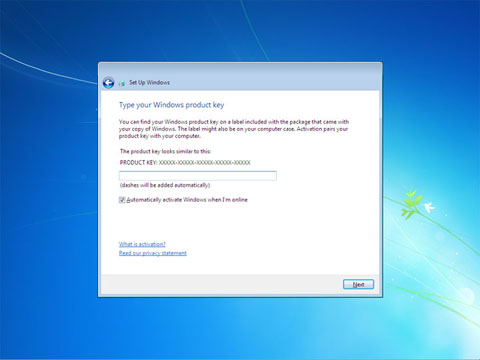
- Sonraki adımda işletim sistemine ait ürün anahtarı girişi gerçekleştirilir. Eğer elimizde bir ürün anahtarı yoksa hiçbir şey girmeden bu adımı geçebiliriz.
- Bir sonraki adımda “Otomatik Güncelleştirme” (Automatic Update) ayarları yapılandırılır. Burada “Tavsiye Edilen Ayarlar” (Use Recommended Settings) seçeneğine tıklayarak sonraki adıma geçilir.
- Tarih/Saat Ayarlarını seçip “ileri” butonuna tıklanır.
- Bu adımda bilgisayarın dahil edileceği ağ yapısına göre bir seçim yapılması istenir. Eğer herkesin ulaşabileceği bir ağ yapısı isteniliyorsa “Ortak Ağ” (Public Network) seçeneğini seçebilirsiniz.
- Kurulum işlemi tamamlanır.


Yorumlar